Projekte & Anleitungen

WAGNERNET – Projekte zu KI, Sonos, Joomla & Netzwerk

WAGNER
NET
SCROLL
Über mich
Arzt. Entwickler.
Tüftler.

Ursprünglich war diese Domain nur für eine private E-Mail-Adresse gedacht — unabhängig von den großen Anbietern. Doch wie das manchmal so ist, entwickeln sich aus kleinen Ideen größere Projekte.

Beruflich bin ich als Arzt tätig. Daneben habe ich schon immer Freunden bei Netzwerk- und Technikfragen geholfen, im Studium das Wohnheim in Eigenregie vernetzt und als Admin tätig gewesen, in einem medizinischen IT-Thema promoviert… irgendwann begann ich, meine Anleitungen aufzuschreiben — und beschloss, sie mit allen zu teilen.

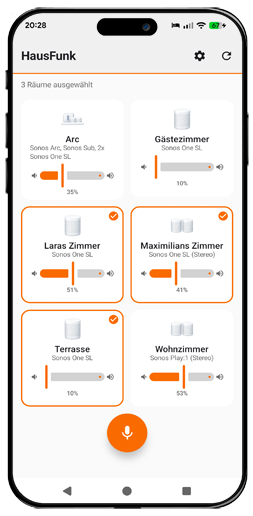
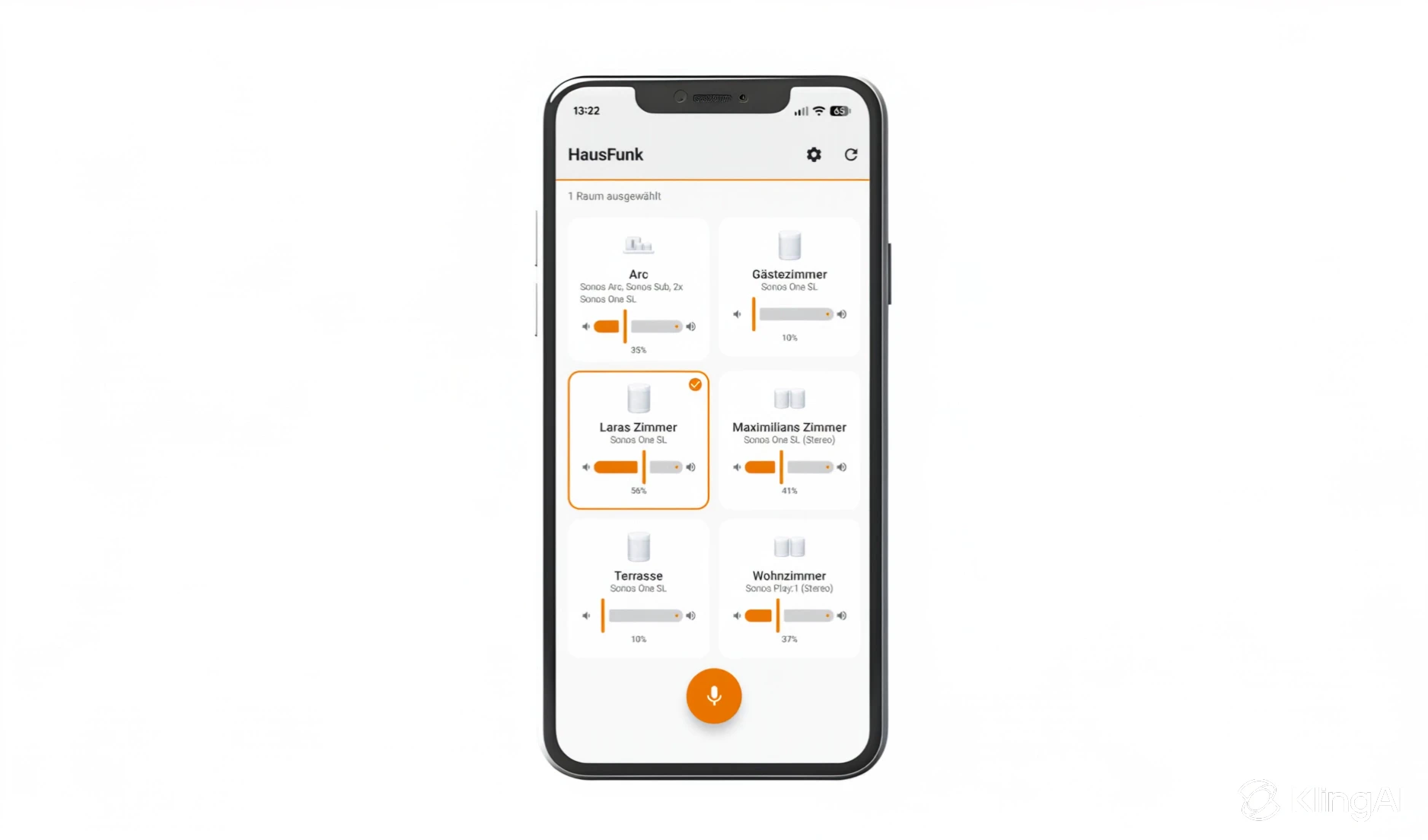
Mittlerweile hat sich mein Interesse auf Künstliche Intelligenz erweitert. Ich entwickle KI-Telefonassistenten mit Dialogfreudig, baue Android-Apps wie HausFunk, und überlege ständig, wie sich KI sinnvoll in den Alltag integrieren lässt.

Wie der Zugriff aus dem Internet auf einen lokalen Webserver im Intranet via Fritz!Box vonstatten geht, wurde bereits in dem Artikel

"Vom Internet aufs Intranet zugreifen" ausführlich erläutert.

In diesem Beitrag soll es nun explizit darum gehen, wie ich auf meinem NAS einen FTP- Server einrichte und diesen per Portfreigabe auf dem Router (Beispiel: Fritz!Box) aus dem Internet zugänglich machen kann.

Aktivierung des FTP Servers auf einem QNAP NAS:
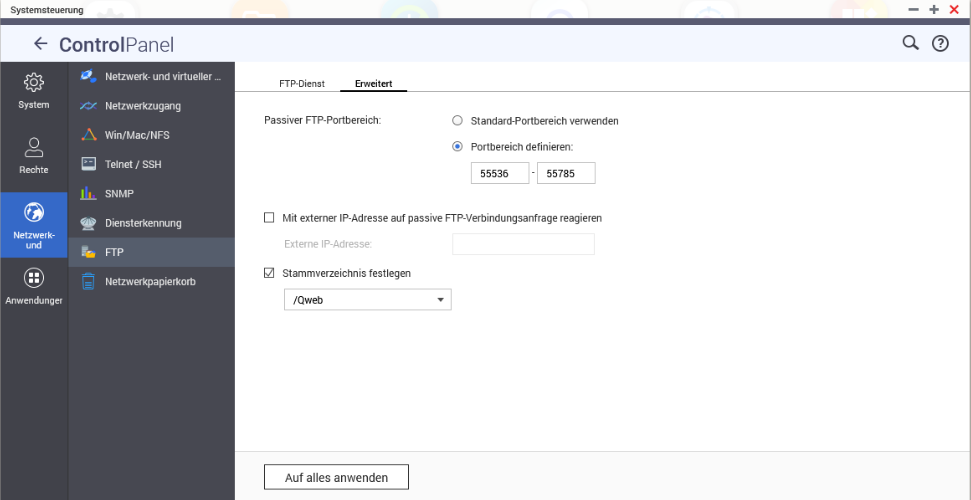
FTP QNAP 1

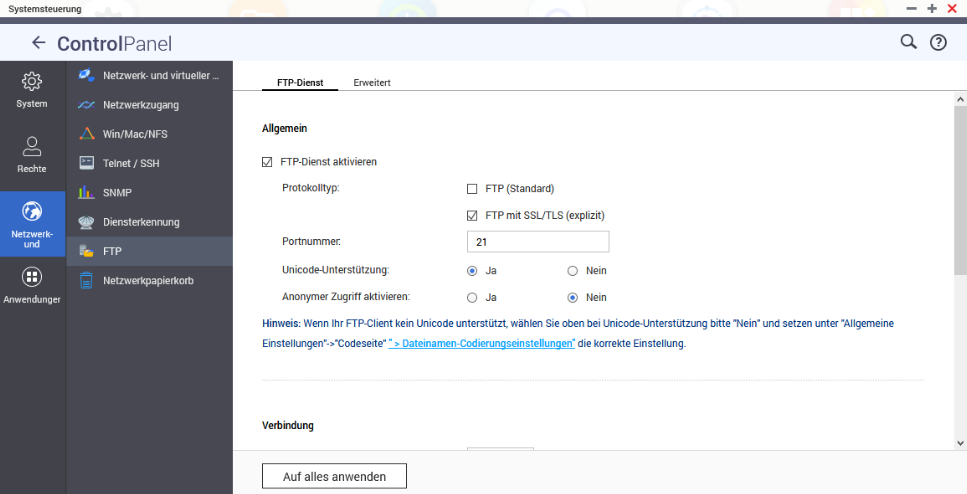
Zunächst schalten wir auf dem QNAP den FTP- Server ein:

  • Im Control Panel auf "Netzwerk und Dateiservices" klicken
  • FTP auswählen
  • dort FTP- Dienst aktivieren und "FTP mit SSL/TLS" auswählen (wir wollen ja verschlüsselt übertragen!)
  • auf den Reiter "Erweitert" klicken:


  • hier geben wir nun unter "Portbereich definieren" eine Portrange ein... bspw. von 55536 - 55785 (maximale Differenz: 255).
  • Legen Sie jetzt noch ein "Stammverzeichnis" fest -dies definiert die oberste Ebene, auf die der FTP zugreifen darf.
  • "Auf alles anwenden" klicken


Einrichten der Portweiterleitung in der Fritz!Box

Loggen Sie sich nun in Ihre Fritz!Box ein. Unter "Internet" -> "Freigaben" ("Erweiterte Ansicht" vorher aktivieren- ganz oben rechts in der Ecke auf die 3 vertikalen Punkte klicken) gelangen Sie auf die Übersichtsseite der Portfreigaben:


...so in etwa soll es später ausschauen!

  • Falls noch nicht geschehen "Gerät für Freigaben hinzufügen" wählen, oder auf den Stift neben dem entsprechenden Gerät klicken um Portfreigaben editieren zu können.
  • In dem folgenden Fenster dann "neue Freigabe" klicken und nacheinander (jeweils mit "OK" bestätigen) die folgenden Daten eintragen:

  • Den Port 21 benötigt der Client zur Kontaktaufnahme, die Ports 55536-55785 zur Datenübertragung.
  • Jetzt noch fein alles speichern/ aktivieren/ übernehmen und erst mal fertig! In der Freigabe- Übersicht müssen vor den Freigaben nun überall grüne Punkte sein, dann sind diese aktiv (siehe oben).


FTP- Client einrichten

Als kostenloser und sehr guten FTP- Client empfehle ich "FileZilla", anhand dessen sollen die Einstellungen noch kurz veranschaulicht werden:

  • Programm herunter laden, installieren, starten... oben links zur Einrichtung einer neuen Serververbindung auf das Symbol klicken:
  • Es öffnet sich nun der Servermanager:

  • Server: Domain oder IP eingeben
  • Protokoll: auf "FTP - File Transfer Protocol" lassen
  • Verschlüsselung: "Wenn verfügbar, explizites FTP über TLS verwenden"
  • Benutzernamen und Passwort eingeben... fertig! Auf den anderen Reitern (Erweitert, Übertragungs- Einstellungen, Zeichensatz) muss nichts verändert werden.
  • "Verbinden klicken" und ....viel Spaß!



Das Team
Die wahren Chefs
CEO
Lani
Lani
Chief Executive Officer
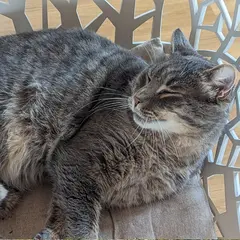
Rhodesian Ridgeback Hündin und das Herz der Familie. Ohne Leine übrigens: W-LANi.
OM
Fritz
Fritz
Office Manager
Maine-Coon-Mischling mit Charakter. Sein Katzenklo ist logischerweise die „Fritz Box".
S
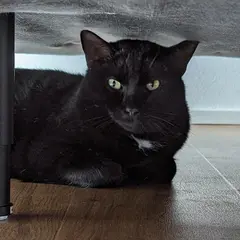
Janosch
Janosch
Support
Der 2. Kater im Team — etwas schüchtern und frech, aber ganz vorn dabei beim Gekraultwerden.
Blog
Neueste Beiträge
Anrufdaten erhalten
Wir wollen Daten von unserem KI- Assistenten erhalten und diese weiter verarbeiten. Das Ganze ohne Programmierkenntnisse und kostenlos. Wir bedienen uns hierbei einer sogenannten "No- Code- Plattform" um die Daten zu verarbeiten und weitere Aktionen auszulösen.
Digitaler KI- Telefonassistent
Daten senden
Bisher haben wir eine KI- Plattform und eine Möglichkeit Daten zu empfangen und zu verarbeiten. Wenn wir aber eine Interaktion unserer KI mit dem Anrufer erreichen möchten, so benötigen wir auch einen Weg, Daten zurück zu Retell AI zu schicken.
Digitaler KI- Telefonassistent
Der Mega-Prompt
Die Unterhaltung mit einem KI- Chatbot ist nur auf den ersten Blick wie eine normale Unterhaltung. Schnell merkt man, dass die KI vielleicht nicht die Antworten liefert, die man sich gewünscht hätte. "Wer Mist eingibt, bekommt auch Mist heraus". Wie also "unterhalte" ich mich richtig mit einer KI?
KI & Chat GPT
Die eigene Cloud
Synchronisation von Kontaktdaten, dem Kalender und Dateien zwischen meinen Computern und mobilen Geräten, wie geht das? ...und das Alles bitte ohne Google- oder Apple- Cloud. Ich möchte meinen Daten in den eignen Händen und nicht in denen der NSA wissen und diese außerdem verschlüsselt übertragen und speichern. Hier wird erklärt wie es geht.
Netzwerktechnik
Einsatz eines Netzwerkspeichers (NAS)
Wir haben uns bereits Gedanken über ein Backup- System gemacht, zumindest was die Software angeht. Jetzt wollen wir uns ein paar Gedanken über die Hardware machen. Es geht um die Frage: Welche Hardware ist für meine Datensicherung und eventuell darüber hinaus für mein Netzwerk sinnvoll?!
Netzwerktechnik